










آمادهسازی محیط تمرین وردپرس روی کامپیوتر پیش از کلاس حضوری شیراز
اگر قرار است پیش از کلاس حضوری وردپرس تمرین کنید، بهتر است تغییرات اولیه را روی یک محیط محلی انجام دهید؛ یعنی سایتی که روی کامپیوتر شما اجرا میشود و مستقیماً روی دامنه عمومی قرار ندارد. این جداسازی احتمال خرابشدن اطلاعات واقعی را کمتر میکند و به شما اجازه میدهد با فایلها، تنظیمات و ظاهر سایت آزمایشی کار کنید.

محیط محلی جای سایت عمومی را نمیگیرد و نصب آن بهتنهایی تضمین نمیکند که تمرین شما بدون خطا اجرا شود. هدف، ساختن یک فضای آموزشی قابل بازگشت است؛ نه راهاندازی یک سایت آماده انتشار.
محیط محلی وردپرس چه تفاوتی با سایت عمومی دارد؟
| موضوع | محیط محلی | سایت عمومی |
|---|---|---|
| هدف | تمرین و آزمون تغییرات | ارائه محتوا به بازدیدکننده |
| دسترسی | معمولاً فقط روی همان کامپیوتر | از طریق اینترنت و دامنه |
| ریسک | محدود به پروژه آزمایشی | اثرگذار بر داده و تجربه کاربر |
| بازگردانی | با کپی پروژه و نسخه پشتیبان | با فرایند پشتیبانگیری و مدیریت سایت |
مستندات رسمی وردپرس توصیه میکند محیط توسعه جدا از سایت زنده باشد تا تغییرات، کارکرد سایت عمومی را مختل نکند: راهنمای محیط توسعه وردپرس. بنابراین برای تمرین، اطلاعات ساختگی و نامهای آزمایشی به کار ببرید.
پیش از نصب وردپرس چه چیزهایی را بررسی کنیم؟
ابتدا سیستمعامل کامپیوتر، فضای ذخیرهسازی، امکان نصب نرمافزار و سطح دسترسی حساب کاربری را بررسی کنید. حداقل سختافزار مناسب کلاس را نمیتوان بدون تأیید مدرس اعلام کرد؛ نیاز واقعی به سیستمعامل، ابزار منتخب و نوع تمرین بستگی دارد.
اگر از Local استفاده میکنید، راهنمای رسمی آن نسخههای دسکتاپ برای Windows، macOS و توزیعهای مبتنی بر Debian را توضیح میدهد و هنگام نصب ممکن است دریافت سرویسها یا بهروزرسانیها لازم باشد: راهنمای نصب Local. قبل از نصب، نام ابزار پیشنهادی مدرس و سازگاری آن با سیستم خود را بپرسید. فایروال یا تنظیمات امنیتی را بهصورت گسترده غیرفعال نکنید.
- سیستمعامل و نسخه آن را یادداشت کنید.
- فضای آزاد و امکان نصب برنامه را بررسی کنید.
- نام ابزار مورد تأیید مدرس را بپرسید.
- یک پوشه مشخص برای پروژه و نسخههای پشتیبان بسازید.
چگونه محیط تمرین قابل بازگردانی بسازیم؟
- ابزار مورد تأیید را از منبع رسمی دریافت و نصب کنید.
- یک پروژه آزمایشی با نامی روشن بسازید؛ از اطلاعات واقعی مشتری یا سایت عمومی استفاده نکنید.
- پس از اجرای اولیه، از ساختار پروژه و مراحل انجامشده یادداشت تهیه کنید.
- پیش از نصب افزونه یا تغییر مهم، یک کپی قابل شناسایی از پروژه نگه دارید.
- هر تغییر را جداگانه انجام دهید تا هنگام خطا معلوم باشد کدام مرحله مشکلساز شده است.
اگر پروژهای را از محیط دیگری وارد میکنید، پشتیبان کامل معمولاً به فایلهای سایت و پایگاه داده نیاز دارد. راهنمای رسمی Local برای ورود سایت به ZIP دارای wp-content و dump پایگاه داده اشاره میکند: راهنمای ورود سایت به Local. خروجی XML وردپرس بهتنهایی نسخه پشتیبان کامل سایت نیست.
برای تمرین مستقل، با جادوگر برنامه یک سایت تازه بسازید؛ نام نمایشی را class-practice بگذارید، محیط سازگار با آموزش را انتخاب کنید، برای مدیر تمرین رمز جداگانه بسازید و رمز تولید را دوباره استفاده نکنید. سایت را اجرا و پنل مدیریت را باز کنید. سپس یک برگهٔ تمرینیِ پیشنویس با متن ساختگی بسازید. این روند فقط پیشنهاد آموزشی است؛ نصب Local یا اجرای دموی آن از طرف ما انجام نشده است.
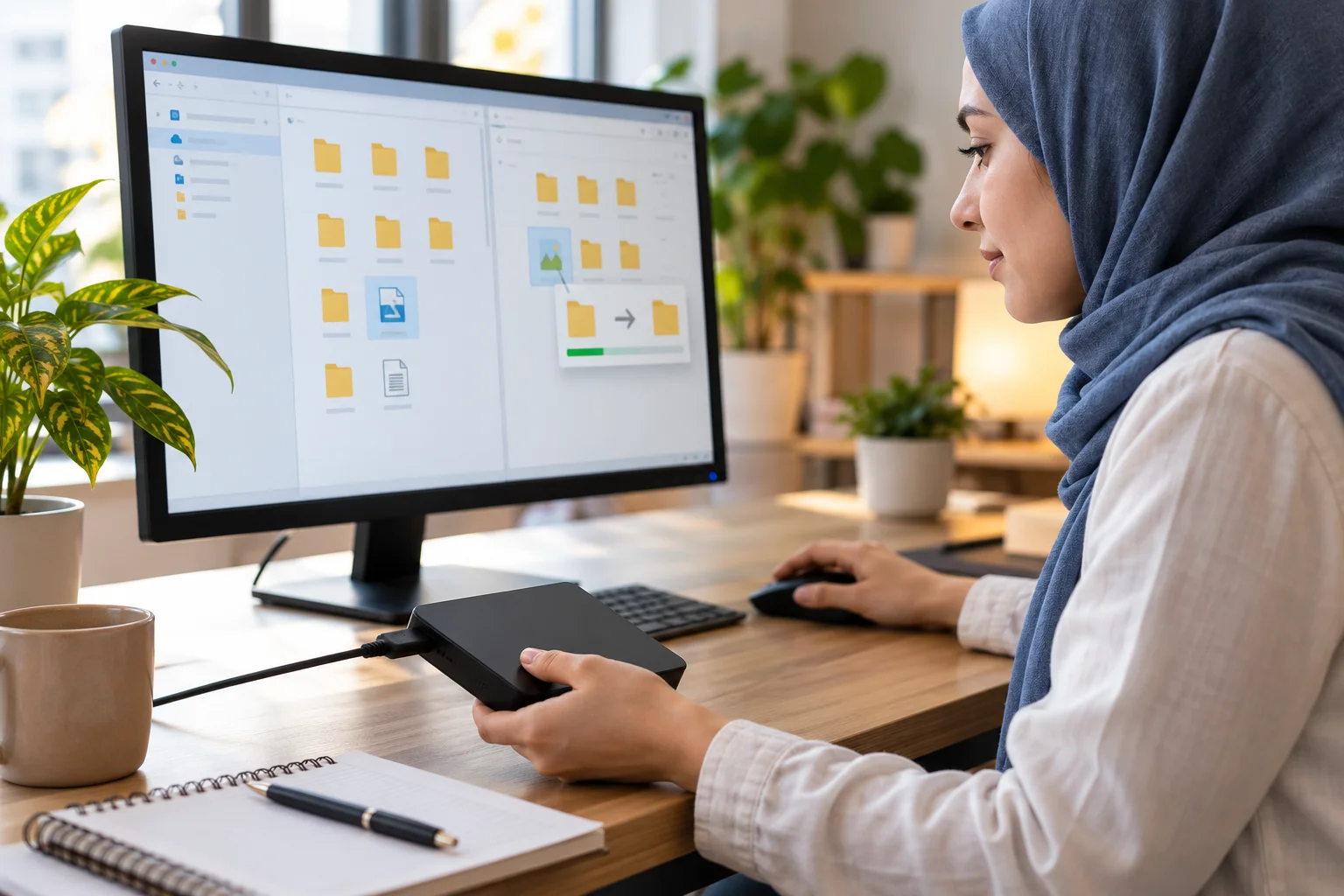
برای پشتیبانگیری از سایت تمرینی، روی سایت در حال اجرا راستکلیک و گزینهٔ Export را انتخاب کنید؛ ZIP شامل wp-content و پایگاهداده را با تاریخ، خارج از پروژه ذخیره کنید. برای اعتبارسنجی، آن را به یک دموی متمایز وارد کنید و صفحهٔ نخست، پنل مدیریت و محتوا را بررسی کنید؛ کپیکردن پوشهها بهتنهایی اعتبارسنجی پایگاهداده نیست.
راهنمای واردکردن سایت به Local: Local. ابزار Export وردپرس محتوای WXR میدهد و پشتیبان اجرایی کامل نیست: WordPress.org.
هنگام تمرین چه کارهایی را نباید روی سایت واقعی انجام دهیم؟
افزونهها، قالبها و تنظیمات ناشناخته را مستقیماً روی سایت عمومی آزمایش نکنید. همچنین از اطلاعات شخصی، سفارش واقعی، رمز عبور یا محتوای مشتری در پروژه آموزشی استفاده نکنید. اگر لازم است نتیجهای به مدرس نشان دهید، از داده ساختگی و تصویر آموزشی استفاده کنید و ادعا نکنید که نتیجه روی یک سایت واقعی آزمایش شده است.
اگر هدف شما آمادهشدن برای تمرین حضوری است، جزئیات دوره حضوری آموزش طراحی سایت در شیراز را با نیازمندی مدرس تطبیق دهید؛ این صفحه بهتنهایی مشخصات فنی کامپیوتر شما را تعیین نمیکند.
اگر هنوز بین گوشی و لپتاپ برای تمرین وردپرس مردد هستید، راهنمای گوشی یا لپتاپ برای تمرین وردپرس میتواند به انتخاب آگاهانهتر شما کمک کند.
اگر نصب محلی با خطا روبهرو شد چه اطلاعاتی جمع کنیم؟
از صفحه خطا یا متن پیام یادداشت بردارید و سیستمعامل، نسخه ابزار، مرحلهای که خطا در آن رخ داده و کاری را که درست پیش از خطا انجام دادهاید ثبت کنید. اگر سرویسها اجرا نمیشوند، نام سرویس و زمان رخداد را نیز بنویسید. این اطلاعات برای مدرس بسیار مفیدتر از جملهای مانند «وردپرس نصب نشد» است.
چکلیست پیش از حضور در کلاس
- ابزار و سیستمعامل با مدرس یا آموزشگاه تطبیق داده شده است.
- پروژه آزمایشی نام مشخص دارد.
- دادهها ساختگی هستند.
- مراحل نصب و خطاهای احتمالی ثبت شدهاند.
- نسخه قابل بازگشت پروژه نگهداری شده است.
- روش انتقال تمرین به کلاس مشخص شده است.
پرسشهای متداول
آیا برای تمرین حتماً باید سایت را روی اینترنت منتشر کنم؟
خیر. محیط محلی برای آزمون جداگانه طراحی شده است و پیش از انتشار باید سازگاری و امنیت پروژه بررسی شود.
آیا مشخصات عددی کامپیوتر را میتوان قطعی اعلام کرد؟
خیر. مشخصات موردنیاز به ابزار، سیستمعامل و تمرین مدرس بستگی دارد و باید از آموزشگاه تأیید شود.
آیا خروجی XML نسخه پشتیبان کامل است؟
خیر. XML بیشتر برای انتقال محتواست و جای فایلهای سایت و پایگاه داده را نمیگیرد.
تصمیم عملی: پیش از کلاس، ابزار و سیستمعامل خود را اعلام کنید تا نیازمندی تمرین از مدرس تأیید شود؛ سپس یک پروژه محلی با داده ساختگی و نسخه قابل بازگشت آماده کنید.

منابع اصلی در ۸ اکتبر ۲۰۲۶ بررسی شدند؛ مشخصات و نیازمندیهای دستگاه دوره را با مدرس تأیید کنید.